AgentPad
AgentPad
macOS の AI コーディングエージェント用、メニューバー HUD。 どのエージェントが作業中か / モデル通信中か / あなたの入力待ちか — 一目で把握。そしてコントローラから手を離さずに approve / reject。
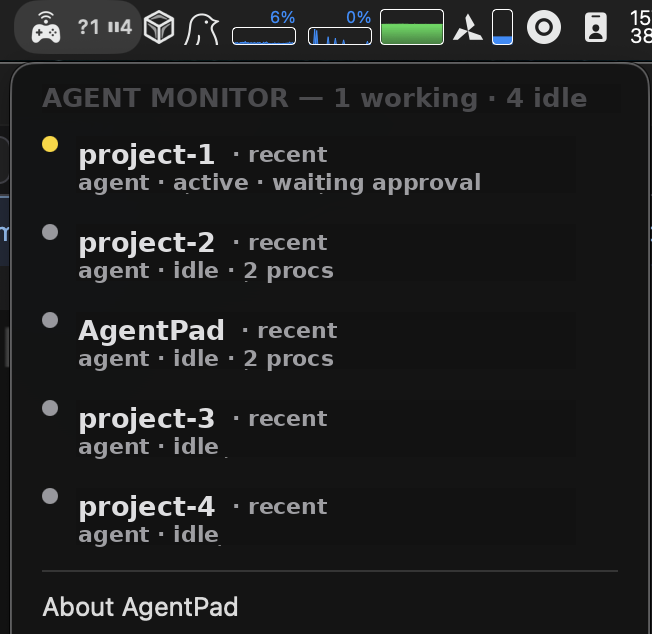
できること
今あなたは Claude / Codex / opencode のセッションを 3 つくらい同時に動かしているはずです。1 つはツール実行の途中、1 つはストリーミング中、1 つは y の入力を待っている — ウィンドウを切り替えて確かめるまで、どれがどれか分からない。
AgentPad はそれを一瞥に変えます。
🟢 Working — ツール / コマンドを実行中 🟡 Calling API — モデルとストリーミング中 ⚪ Idle — あなたの入力待ち
メニューバーアイコンをクリックすると、各エージェントのプロジェクト・稼働時間・PID・現状が見えます。あなたを最も必要としている順にソート。
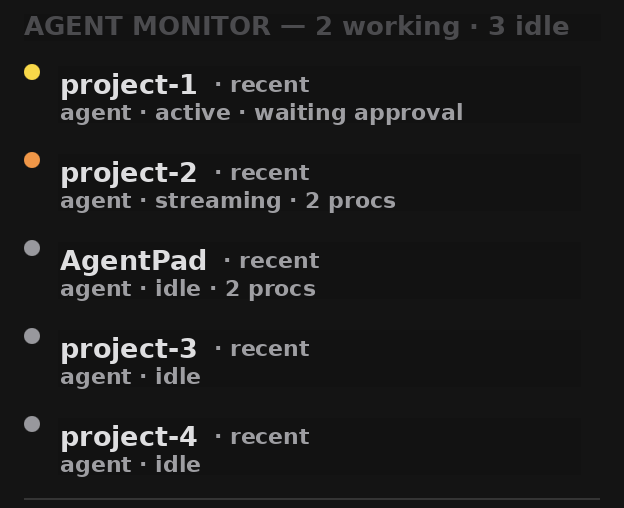
2 つの面
1. Monitor — 設定不要
起動するだけ。すでに走っている claude / codex / opencode プロセスを見つけてドットを出します。アカウント不要、API キー不要、ネットワーク通信なし。状態はすべて、ローカルのセッションファイルと(任意で)画面に見えているターミナル文字から読みます。
他の AI ツールを使うなら、設定でプロセスパターンを追加できます。
2. コントローラリモコン — 任意
Joy-Con / Pro Controller / Famicom / SNES をキーボードショートカットにマッピング。定番の組み合わせ:
| ボタン | 動作 |
|---|---|
| A | y(approve) |
| B | n(reject) |
| L / R | diff スクロール |
| Start | Ctrl+C |
フロントアプリに応じてプロファイルが自動切替。PlayStation / Xbox / MFi コントローラは Passthrough 指定すれば、ゲームでは純正ゲームパッドとして振る舞います。
注意:Joy-Con / Pro Controller は macOS 上で 排他 seize モード で開かれます — AgentPad 起動中はゲームと共有できません。詳細は 既知の制限。
インストール
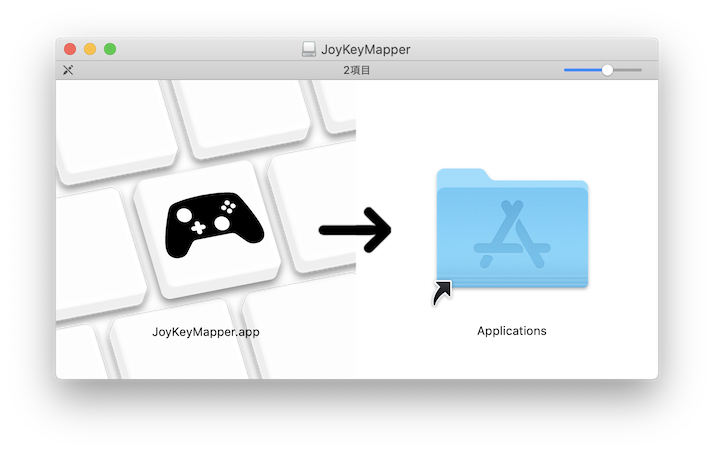
- Releases から
AgentPad-vX.X.X.dmgをダウンロード。 AgentPad.appを/Applicationsにドラッグ。- 一度起動し、アクセシビリティ権限を許可。
Developer ID 署名 + 公証済みのため、Gatekeeper は初回起動からそのまま受け入れます — 右クリック→開く の操作は不要です。
権限について
アクセシビリティ権限が必要な機能:
- 画面に見えているターミナルウィンドウの読み取り(セッションファイルを書かないエージェントの状態フォールバック)
- コントローラからのキーストローク送信
初回起動時に許可しても、後回しでも OK — Monitor は JSONL だけのデグラデーションモードでも動きますし、Controller はそもそもオプトインなので。
既知の制限
AgentPad 起動中、任天堂コントローラはゲームで使えません。 AgentPad は IOKit 排他 seize モードで Joy-Con / Pro Controller を開きます(macOS 上で振動・IMU・LED・全ボタンを得られる唯一の経路)。ゲームから使い直すには、AgentPad を終了したうえで、コントローラの電源を入れ直すか Bluetooth から外して再ペアリングしてください。
PlayStation / Xbox / MFi コントローラは GameController.framework 経由(共有システム経路)のため、Passthrough が通常通り動きます。
ロードマップ
- DualShock 4 / DualSense / Xbox / MFi 対応
- エージェントが Idle になったら LED 点滅 / 振動で通知
- Popover から特定エージェントのターミナルウィンドウへ一発フォーカス
- Sparkle 2 によるアプリ内自動アップデート
- エージェント単位の稼働 / 状態統計
全計画:docs/plan.md
ソースからビルド
pod install
open AgentPad.xcworkspace
AgentPad スキームでビルド & 実行。Xcode と CocoaPods が必要です。
Nintendo コントローラの IO は JoyConSwift に依拠しています。